02 · 安装 Hermes,并完成第一次对话
Desktop 还是 CLI?模型从哪里来?怎样知道安装真的成功?
这是课程的第二篇。你会选择适合自己的入口,安装 Hermes,配置一个模型来源,并完成第一次真实对话。结束时,你还会运行一次环境检查,而不是停在“软件看起来装好了”。
看完会得到什么
- 一个可以启动的 Hermes
- 一次成功的模型回复
- 一份不含凭据的环境检查结果
- 一套最小凭据安全规则
开始前
- 预计时间:20—40 分钟
- 前置课程:01 · Hermes Agent 是什么
- 已验证日期:2026-07-17
- 已实测:Hermes Agent 0.18.2,Linux x86_64,CLI 路径
- Desktop 与其他系统安装方式:对照当日官方安装页验证
- 本篇会修改:安装 Hermes,并在用户目录中创建配置和运行数据
- 本篇不会修改:你的正式项目、云服务器或消息平台
先做一个安全约定
安装过程中可能需要登录模型服务,或者输入 API key。凭据只应进入 Hermes 的登录或凭据输入界面,不要把它作为对话内容发给 Agent。
开始前记住四条:
- 不在聊天窗口里粘贴 Token、API key 或密码。
- 不把凭据写进教程截图、公开文档或 Git 仓库。
- 只从 Hermes 官方网站进入下载和安装页面。
- 一旦凭据被发到群聊、Issue 或公开页面,立即撤销,不要继续使用。
第一步:选择 Desktop 还是 CLI
两条路径使用同一个 Hermes 核心,不存在“Desktop 是简化版、CLI 才是完整版”的区别。差别主要是操作入口。
| 你的情况 | 建议入口 | 原因 |
|---|---|---|
| 第一次接触终端,使用 macOS 或 Windows | Desktop | 安装和对话入口更直观 |
| 使用 Linux、WSL2 或远程机器 | CLI | 更符合这些环境的日常操作方式 |
| 已熟悉终端,希望看清命令和工作目录 | CLI | 路径和执行位置更明确 |
| 已装 CLI,后来想用桌面应用 | Desktop | 可以在现有安装上运行 hermes desktop |
本教程后续同时标出 Desktop 和 CLI 的入口。你只需选择一条,不需要两套都装。
第二步:安装 Hermes
路径 A:macOS 或 Windows 的 Desktop 安装器
打开 Hermes 官方安装页,选择 Desktop 安装器并按系统提示完成安装:
安装完成后打开 Hermes Desktop。界面细节可能随版本变化,因此本教程不复制每一个按钮;判断是否成功只看两件事:
- Desktop 能正常打开;
- 配置模型后,能收到一次真实回复。
路径 B:Linux、macOS 或 WSL2 的 CLI
在系统终端中输入:
curl -fsSL https://hermes-agent.nousresearch.com/install.sh | bash这条命令从 Hermes 官方地址下载安装脚本并执行。它会安装运行 Hermes 所需的环境,并建立全局 hermes 命令。
命令结束后,关闭并重新打开终端,再检查:
hermes --version成功时会看到类似下面的结构:
Hermes Agent v<版本号>版本号会变化,不需要和本教程完全相同。成功标准是命令存在,并且输出明确的 Hermes Agent 版本。
路径 C:Windows 原生 CLI
打开 PowerShell,输入官方安装命令:
iex (irm https://hermes-agent.nousresearch.com/install.ps1)安装后重新打开 PowerShell,再运行:
hermes --version如果系统提示找不到 hermes,先重开终端,不要立刻重复安装。新的 PATH 设置通常要在新终端中生效。
第三步:配置模型来源
Hermes 负责组织任务和调用工具,但文字理解与推理仍需要模型。提供模型的服务称为 provider。
首次配置可以运行:
hermes setup它会打开交互式设置流程。按照界面选择模型来源和模型,不需要一次配置所有工具与平台。
如果你已经知道要使用哪个 provider,也可以运行:
hermes model如果你选择官方文档当前提供的 Nous Portal 一站式路径,可以使用:
hermes setup --portal三种入口不需要全部执行。选择一条成功路径即可。
输入凭据时看什么
- OAuth 登录应跳转到对应服务的正式登录页面;
- API key 应进入设置向导或安全提示框,而不是普通对话;
- 不要为了省事,把 key 直接写进命令历史;
- 页面来源或权限范围不清楚时,先停止,再对照官方 provider 文档。
第四步:完成第一次对话
Desktop
打开一个新会话,输入:
请只回复一句:Hermes 已经可以正常对话。CLI
在终端中运行:
hermes进入对话后输入同一句话:
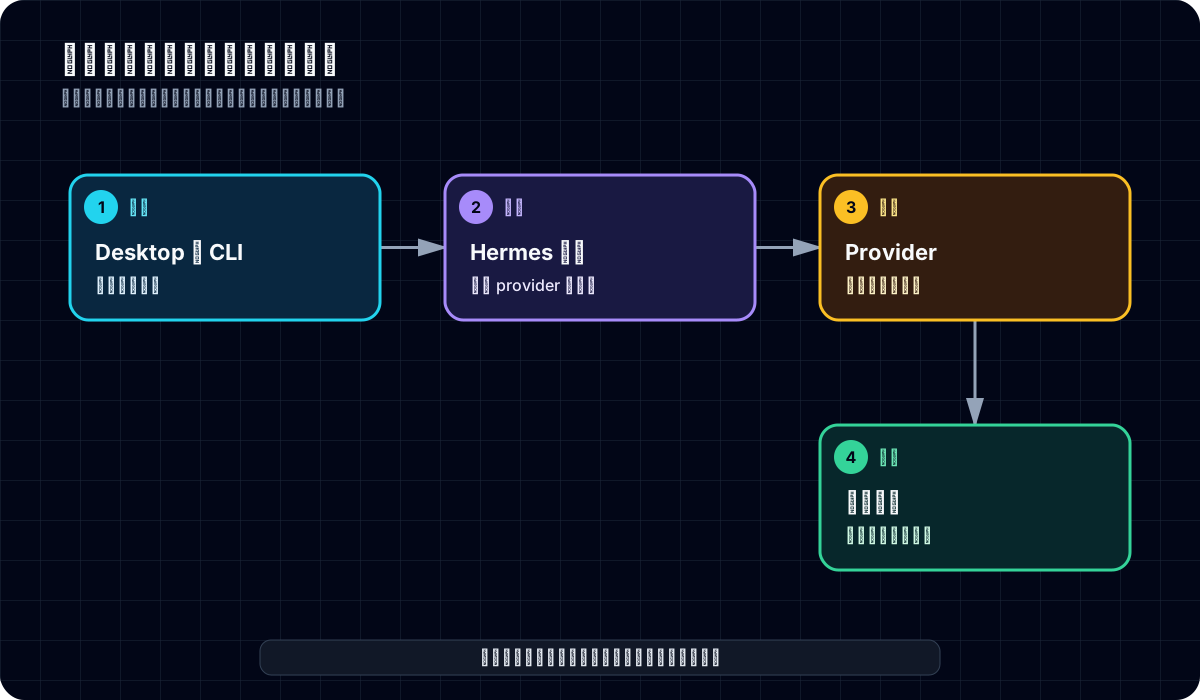
请只回复一句:Hermes 已经可以正常对话。只要收到模型生成的回复,就说明下面这条链已经连通:
这一步还没有测试文件和网页工具。它只证明基础对话可以工作。
第五步:检查环境
在系统终端中运行:
hermes doctordoctor 会检查 Python 环境、配置文件、认证状态、目录、外部工具和可用工具。不同机器的结果不会完全相同。
判断方法:
✓表示该检查通过;⚠通常表示某个可选能力未配置,不一定阻塞基础对话;- 最后的摘要会告诉你是否有需要处理的问题。
不要把整份检查结果原样发到公开群聊。分享前先检查其中是否包含用户名、路径、平台状态或你不想公开的环境信息。需要分享时可优先使用:
hermes status --all该命令的详细状态输出会对分享信息做脱敏处理,但发布前仍应自己再看一遍。
权限检查
本篇会访问:
- Hermes 官方安装地址;
- 你的用户目录,用于保存 Hermes 配置和运行数据;
- 你选择的模型服务。
可以批准:
- 从官方地址下载安装;
- 在本机用户目录创建 Hermes 文件;
- 跳转到你主动选择的 provider 登录页面。
需要停下来确认:
- 下载地址不是 Hermes 官方域名;
- 安装要求关闭系统安全功能;
- 页面索要与模型调用无关的高权限;
- 有人要求你把 Token 发给他“代为配置”。
出错时按这个顺序查
hermes: command not found
- 关闭并重新打开终端;
- 回看安装命令是否正常结束;
- 对照官方安装页检查当前系统路径;
- 仍无法解决时,再重新运行安装器。
能启动,但没有模型回复
- 运行
hermes doctor; - 运行
hermes model,确认已经选择模型; - 检查 OAuth 是否仍有效,或 API key 是否已撤销;
- 检查当前网络能否连接所选 provider。
Desktop 打不开
- 确认安装器来自官方页面;
- 检查系统是否拦截首次打开;
- 如果 CLI 已安装,运行
hermes --version判断核心安装是否成功; - 把 Desktop 问题和模型问题分开排查,不要同时重装所有组件。
本篇作品
保存以下三项,不要保存凭据:
- Hermes 版本号;
- 第一次对话的成功截图或文字记录;
hermes doctor的通过/警告摘要。
本篇验收
- [ ]
hermes --version能显示版本,或 Desktop 能正常打开 - [ ] Hermes 返回了一次真实模型回复
- [ ] 已运行
hermes doctor并看懂警告是否阻塞当前任务 - [ ] 没有把 Token、API key 或密码发进聊天或截图
- [ ] 知道自己的入口是 Desktop 还是 CLI
下一篇
下一篇会进入独立练习目录,让 Hermes 读取三份短文本并写出一份可验证的整理结果。你将第一次看到“对话”怎样变成“完成任务”。