15 · 用 Profiles 隔离身份与配置
工作 Agent、个人 Agent 和不同机器人,怎样不混用配置、记忆与会话?
这是第四阶段的第二篇协作选修。你会创建一个名为
research的独立 profile,给它指定练习工作目录,完成一次最小检查,并写下一份边界记录。完成后,你应能分清哪些状态由 profile 隔离,哪些系统权限仍然共享。
看完会得到什么
- 一个独立的
researchprofile - 一个固定的研究练习目录
- 一份
profile-boundaries.md边界记录 - 创建、切换、检查和删除 profile 的恢复路径
开始前
- 预计时间:20—30 分钟
- 前置课程:建议完成 01—10;如果要配置独立模型凭据,先复习 05
- 已验证日期:2026-07-18
- 已实测:Hermes Agent 0.18.2,Linux x86_64,
profile、config、doctorCLI 帮助与只读命令 - 官方文档核验:profile 隔离范围、
terminal.cwd、terminal.home_mode与删除语义 - 输入位置:系统终端
- 本篇会修改:
~/.hermes/profiles/research/、profile 命令别名与~/hermes-profile-lab/ - 本篇不会修改:默认 profile、现有会话、Git 仓库、远程账号或已运行的 gateway
先认识本篇术语
| 术语 | 中文直觉 | 本篇用途 |
|---|---|---|
| Profile | 一套独立的 Hermes 身份目录 | 分开配置、凭据、会话、memory、skills、cron 和日志 |
HERMES_HOME | Hermes 当前身份的“家” | 决定 profile 数据写到哪里 |
terminal.cwd | 工具开始工作的目录 | 让研究身份从指定练习目录启动 |
HOME | 操作系统用户目录 | 外部 CLI 默认仍可能共享这里的登录状态 |
| Sandbox | 强制限制可访问范围的执行环境 | Profile 本身不是 sandbox |
先看流程
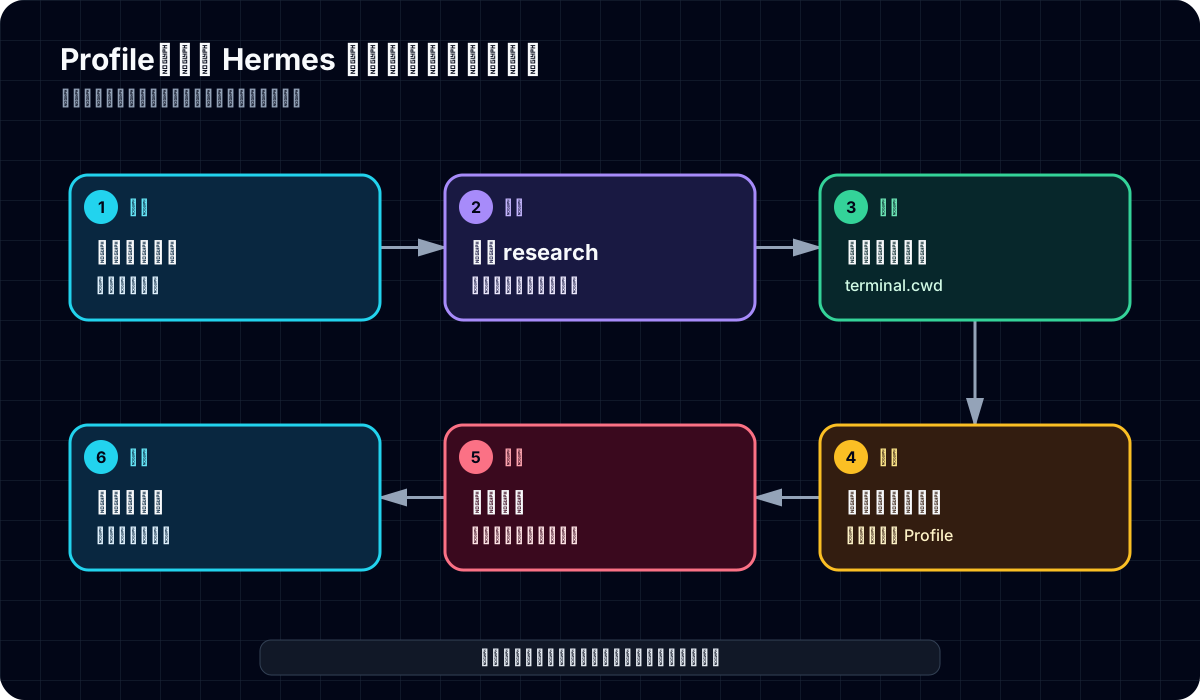
先确认名称没有冲突,再创建空白身份。随后把“身份状态”和“工作目录”分别设置、分别验收;最后决定保留还是删除,而不是把 profile 当成安全沙箱。
第一步:先检查名称和当前身份
在系统终端运行:
hermes profile list
hermes profile show research
第一条只读取 profile 清单。第二条在 research 不存在时应返回未找到一类提示;如果它已经存在,先停止,不要覆盖或删除。你可以改用一个新的小写字母数字名称,并把后文的 research 一并替换。
成功判断:你知道当前默认 profile,并确认目标名称可用。失败时先运行 hermes profile --help,检查本机版本支持的子命令。
第二步:创建独立 Profile,不复制秘密
hermes profile create research本篇故意不使用 --clone。官方文档说明,--clone 会复制当前 profile 的 config.yaml、.env、SOUL.md 和 skills;这可能把原身份的 API key 或机器人凭据一起带过去。空白创建会保留新 profile 自己的状态目录。
创建后检查:
hermes profile show research
hermes -p research config path
hermes -p research config env-path
成功时,详情和两个路径都应指向 research 对应的 profile 目录,而不是默认 profile。不要打印 .env 内容;路径足以完成本次验收。
第三步:给工具指定练习工作目录
mkdir -p "$HOME/hermes-profile-lab"
hermes -p research config set terminal.cwd "$HOME/hermes-profile-lab"
第一条只新建练习目录。第二条修改 research 的配置,不修改默认 profile。路径必须是已经存在的绝对目录。
再运行:
hermes -p research config只检查 terminal.cwd 是否指向 ~/hermes-profile-lab 展开后的绝对路径。配置输出可能包含环境信息,公开分享前先人工检查。
Profile 不是文件沙箱
terminal.cwd 决定工具从哪里开始,不会阻止本地工具访问其他目录。默认本地 backend 仍以当前操作系统用户权限运行;SOUL.md 中写“不要离开目录”也不是强制隔离。
不要让两个独立进程共用同一个 Hermes Home
每个并行运行的 Agent 都应使用不同 profile,也就是不同的 HERMES_HOME。两个进程同时写同一套会话、Memory、Cron、状态数据库和 Gateway 状态,可能互相覆盖或产生难以复现的竞态。需要并行处理同一代码库时,还应给每个 Agent 独立 Git worktree;profile 隔离状态,worktree 隔离工作文件。
第四步:单独配置模型,并限制一次验证成本
如果 research 还没有可用模型,在终端运行:
hermes -p research setup只选择一套已理解费用和权限的 provider。凭据进入设置或 OAuth 流程,不进入普通聊天。若你不准备产生模型调用,可跳过本步和下一条对话验证,仍可完成隔离结构验收。
先做本地检查:
hermes -p research doctor需要验证模型时,只运行一次最小请求:
hermes -p research chat -q "只回复:research profile 可用。不要调用任何工具。"成功标准是得到一条真实模型回复。该请求会产生一次模型调用,费用取决于所选 provider;失败时不要连续重试,先看 doctor 的认证与模型检查。
第五步:写下边界,而不是凭感觉判断
在 ~/hermes-profile-lab/profile-boundaries.md 写入:
# research profile 边界

- Hermes 状态目录:以 `hermes -p research config path` 的结果为准
- 默认工作目录:`~/hermes-profile-lab` 展开后的绝对路径
- 独立状态:配置、Hermes 凭据文件、会话、memory、skills、cron、日志和状态数据库
- 默认仍共享:操作系统用户权限,以及外部 CLI 在真实 HOME 中保存的登录状态
- 并行要求:每个独立 Agent 使用不同 profile / HERMES_HOME;同一代码库再配独立 worktree
- 不允许:读取练习目录外资料、外部发布、删除正式数据
- 停止方式:结束当前会话;必要时先停对应 gateway,再处理 profile
- 删除前检查:导出需要保留的资料,并确认 profile 名称
这份文件是本篇作品。不要把真实 key、Token 或账号标识写进去。
两种“更严格隔离”不要混为一谈
若希望外部 CLI 也使用 profile 专属的 HOME,官方文档提供 terminal.home_mode: profile。启用后,SSH、Git、云 CLI 等工具需要在 profile 专属 HOME 中重新初始化;这会改变工具找到凭据的位置,不适合作为新人默认设置。
若目标是强制限制文件、网络或系统权限,需要容器、远程受限 backend 或操作系统权限控制。Profile 解决的是 Hermes 状态分离,不解决完整执行隔离。
权限检查
本篇会访问:profile 清单、research 的配置目录和练习目录。
可以批准:创建新 profile、在新 profile 内保存配置、创建练习目录、运行一次受限模型验证。
需要停下来确认:使用 --clone 复制 .env、删除已有 profile、启动新机器人、复用同一机器人凭据、启用 terminal.home_mode: profile,或让工具访问练习目录外文件。
不应输入的信息:真实凭据、私钥、助记词、未脱敏客户资料。
出错时按这个顺序查
hermes profile list:确认命令实际指向哪个 profile。hermes profile show research:确认 profile 路径和状态。hermes -p research config:确认模型和terminal.cwd。hermes -p research doctor:区分环境、认证和可选能力问题。- 对照官方 Profiles 文档;不要用“问 Agent 自己在哪个目录”代替配置检查。
如果创建错了但没有重要数据,先停止该 profile 的 gateway,再运行:
hermes -p research gateway stop
hermes profile delete research
删除会移除该 profile 的数据、别名和服务,并要求输入名称确认。不要使用跳过确认的选项。默认 profile 不能用该命令删除。
本篇作品
~/hermes-profile-lab/profile-boundaries.md它应清楚区分 Hermes 状态隔离、工作目录和系统权限三件事。
本篇验收
- [ ]
hermes profile show research指向独立 profile 目录 - [ ]
research的 config 与 env 路径不等于默认 profile 路径 - [ ]
terminal.cwd是存在的绝对练习目录 - [ ] 已完成
doctor;如运行模型验证,只调用一次 - [ ]
profile-boundaries.md写明独立项、共享项、禁止项和删除前检查 - [ ] 能解释为什么 profile 不是 sandbox
- [ ] 知道两个并行 Agent 不能共用同一个 Hermes Home
- [ ] 知道删除 profile 会删除哪些本地状态
下一篇
下一篇不急着安装扩展,而是先判断一个需求应该使用内置工具、skill、MCP 还是 plugin。选错扩展层,通常比少装一个功能更难维护。